
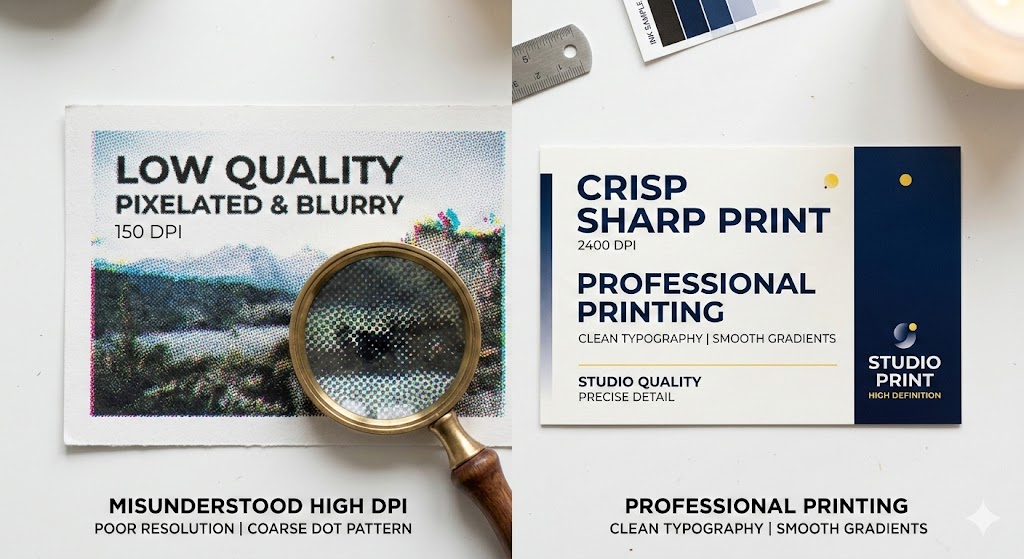
Kamu sudah export file dengan resolusi 600 DPI. Yakin hasilnya pasti tajam? Tidak selalu. Ini adalah salah satu kesalahpahaman paling umum yang ditemui percetakan setiap hari — dari desainer pemula, pelaku UMKM, hingga tim marketing perusahaan besar.
Banyak yang mengira: semakin tinggi angka DPI, semakin tajam hasil cetak. Logika ini terdengar masuk akal, tapi kenyataan di lapangan jauh lebih kompleks. Ada beberapa faktor lain yang justru lebih menentukan — dan jika kamu mengabaikannya, file 600 DPI sekalipun bisa menghasilkan cetakan yang buram, pecah, atau bahkan lebih buruk dari file 150 DPI yang dipersiapkan dengan benar.
Artikel ini akan meluruskan kesalahpahaman tersebut. Setelah membaca sampai selesai, kamu akan paham kapan resolusi tinggi benar-benar dibutuhkan, dan kapan itu hanya membuang ruang disk tanpa manfaat nyata.
1. Apa Itu DPI dan Mengapa Sering Disalahpahami?
DPI (Dots Per Inch) adalah ukuran kerapatan titik tinta per inci yang dicetak di atas kertas atau media. Semakin tinggi DPI, semakin banyak titik tinta per inci, yang secara teori menghasilkan gambar lebih detail.
Namun di sinilah letak jebakannya: DPI yang tinggi hanya bermakna jika ukuran gambar aslinya juga cukup besar. Sebuah gambar kecil yang dipaksa dicetak besar dengan DPI tinggi tetap akan terlihat pecah — karena mesin cetak tidak bisa menciptakan detail yang memang tidak ada di file aslinya.
💡 Analogi: Bayangkan kamu memotret dengan kamera HP resolusi rendah, lalu mencetaknya di ukuran poster 1×2 meter. Meski kamu setting DPI ke 600, hasilnya tetap buram — karena informasi piksel aslinya memang terbatas.
Apa Bedanya DPI dan PPI?
Dua istilah ini sering tertukar. PPI (Pixels Per Inch) adalah resolusi digital di layar atau file gambar. DPI adalah resolusi cetak fisik. Saat kamu menyiapkan file desain, kamu berurusan dengan PPI. Saat mesin cetak bekerja, hasilnya diukur dalam DPI. Keduanya berhubungan, tapi tidak identik.
Dalam praktiknya, ketika orang bilang “resolusi cetak 300 DPI”, yang dimaksud biasanya adalah: file desain harus disiapkan dengan resolusi 300 PPI pada ukuran cetak yang diinginkan.
2. Hubungan Resolusi dengan Ukuran Cetak: Ini yang Paling Sering Diabaikan
Faktor yang paling sering diabaikan adalah hubungan langsung antara resolusi file dan ukuran output cetak. Keduanya tidak bisa dipisahkan.
Rumusnya sederhana:
Ukuran Cetak (inch) × DPI yang diinginkan = Dimensi pixel minimum file kamu
Contoh konkret:
- Mau cetak kartu nama ukuran 9 × 5,5 cm (≈ 3,5 × 2,2 inch) dengan 300 DPI → File minimal harus berukuran 1.050 × 660 pixel
- Mau cetak banner 2 × 1 meter (≈ 78,7 × 39,4 inch) dengan 72 DPI → File minimal 5.670 × 2.837 pixel
- Mau cetak stiker A4 (8,3 × 11,7 inch) dengan 300 DPI → File minimal 2.490 × 3.510 pixel
Perhatikan bahwa banner besar bisa menggunakan DPI yang lebih rendah (72 DPI) dan tetap terlihat tajam. Kenapa? Karena ada faktor berikutnya yang sama pentingnya.
3. Jarak Pandang: Faktor Penentu yang Sering Dilupakan
Inilah faktor yang membuat aturan resolusi menjadi jauh lebih fleksibel dari yang dibayangkan kebanyakan orang: jarak pandang.
Mata manusia memiliki batas kemampuan membedakan detail. Pada jarak tertentu, perbedaan antara 72 DPI dan 300 DPI tidak bisa dibedakan sama sekali secara visual.
Panduan Resolusi Berdasarkan Jarak Pandang
- Jarak < 30 cm (kartu nama, brosur, kemasan): Minimal 300 DPI — detail sangat kritis
- Jarak 50 cm–1 m (poster A3, flyer, menu): 150–200 DPI sudah cukup tajam
- Jarak 1–3 m (banner standing, backdrop foto): 100–150 DPI optimal
- Jarak 3–10 m (spanduk, signage outdoor): 72–100 DPI sudah lebih dari cukup
- Jarak > 10 m (billboard, reklame besar): 25–50 DPI bahkan masih terlihat tajam
📌 Implikasi praktis: File banner atau reklame 6×3 meter yang disiapkan dengan 72 DPI bisa terlihat lebih tajam dari file yang sama dengan 300 DPI — jika file 300 DPI-nya dihasilkan dari gambar sumber yang kecil dan dipaksa diperbesar secara digital.
4. Peran Material dan Tinta: Variabel yang Sering Diabaikan
Bahkan dengan file resolusi sempurna, hasil cetak bisa jauh dari harapan jika tidak mempertimbangkan material dan jenis tinta yang digunakan.
Mengapa Material Mempengaruhi Ketajaman?
Setiap material memiliki karakteristik penyerapan tinta yang berbeda:
- Kertas art paper / coated (glossy, doff): Penyerapan tinta terkontrol → detail halus, warna akurat, ketajaman maksimal
- Kertas uncoated / HVS biasa: Tinta meresap dan menyebar → tepi garis sedikit lebih blur, warna kurang vibrant
- Kain (banner, spanduk, backlit): Serat kain menyerap tinta secara tidak merata → resolusi tinggi tidak terlalu berpengaruh signifikan
- Vinil / stiker: Permukaan non-porous → tinta tidak meresap, hasil tajam, tapi perlu drying time yang cukup
- Kanvas: Tekstur kasar menyembunyikan sebagian detail halus, cocok untuk karya seni dan dekorasi interior
Tinta Juga Menentukan
Mesin dengan tinta solvent (outdoor printing) menghasilkan karakter warna yang berbeda dari mesin dengan tinta aqueous (indoor printing). Mesin digital printing UV bisa mencetak di hampir semua permukaan dengan ketajaman tinggi karena tinta langsung di-curing dengan cahaya UV saat dicetak.
Artinya: file resolusi 300 DPI yang dicetak di atas banner kain outdoor dengan tinta solvent tidak akan menghasilkan detail sekritis file 300 DPI yang dicetak di kertas art paper premium. Bukan karena resolusinya salah — tapi karena karakteristik materialnya berbeda.
5. Kesalahan Umum Memahami DPI — Checklist untuk Desainer
Berdasarkan pengalaman di lapangan, ini adalah kesalahan yang paling sering terjadi:
❌ Kesalahan #1: Mengubah DPI di Software Tanpa Resampling
Banyak yang mengira mengubah angka DPI di Photoshop (Image Size tanpa mencentang “Resample”) akan memperbaiki kualitas. Padahal yang berubah hanya metadata — jumlah piksel aslinya tetap sama. File yang kecil tetap kecil, apapun angka DPI yang tertulis di properties-nya.
❌ Kesalahan #2: Membuat Desain di Mode RGB untuk Cetak Offset
Layar menggunakan mode warna RGB. Percetakan offset menggunakan CMYK. Konversi dari RGB ke CMYK bisa mengubah tampilan warna secara signifikan — terutama warna hijau terang, biru elektrik, dan oranye neon yang tidak memiliki padanan CMYK yang akurat. Selalu buat file dalam mode CMYK sejak awal jika tujuannya untuk cetak.
❌ Kesalahan #3: Memperbesar Gambar Kecil Secara Digital
Mengambil gambar 200×200 pixel dari Google, memperbesar di Photoshop menjadi 2.000×2.000 pixel, lalu meng-export dengan 300 DPI — ini tidak menghasilkan gambar tajam. Proses upscaling digital menambahkan piksel palsu (interpolasi), bukan detail nyata. Gunakan gambar sumber beresolusi tinggi dari awal, atau gunakan format vektor (.ai, .eps, .svg) yang bisa diperbesar tanpa batas tanpa kehilangan kualitas.
❌ Kesalahan #4: Tidak Menyertakan Bleed Area
File yang dikirim ke percetakan harus memiliki bleed — area tambahan di luar ukuran potong, biasanya 3 mm di setiap sisi. Tanpa bleed, hasil potong bisa menampilkan tepi putih yang tidak diinginkan, terutama pada packaging custom dan kartu nama.
❌ Kesalahan #5: Mengirim File JPEG untuk Cetak Berkualitas Tinggi
Format JPEG menggunakan kompresi lossy yang membuang sebagian data gambar setiap kali disimpan. Untuk hasil cetak terbaik, gunakan PDF (setting “Press Quality”), TIFF, atau AI/EPS untuk file vektor. Kalau hanya punya JPEG, pastikan kualitasnya 100% dan tidak pernah di-save ulang berkali-kali.
6. Panduan Resolusi Cetak: Tabel Referensi Cepat
Simpan tabel ini sebagai referensi saat menyiapkan file desain:
| Faktor | DPI Rendah (72 dpi) | DPI Standar (150 dpi) | DPI Tinggi (300+ dpi) |
|---|---|---|---|
| Ukuran file | Kecil | Sedang | Besar |
| Layar / web | ✅ Optimal | ✅ Bagus | ⚠️ Boros bandwidth |
| Cetak kecil (kartu nama, brosur) | ❌ Pecah | ✅ Cukup | ✅ Tajam |
| Cetak besar (banner 2m+) | ⚠️ Tergantung jarak pandang | ✅ Cukup | ✅ Optimal |
| Cetak kain / banner outdoor | ❌ Buruk | ✅ Standar | ✅ Premium |
| Signage & reklame jarak jauh | ✅ Sudah cukup | ✅ Lebih dari cukup | ⚠️ Boros tanpa manfaat tambahan |
7. Jadi, Kapan Resolusi Tinggi Benar-Benar Dibutuhkan?
Setelah memahami semua faktor di atas, jawaban atas pertanyaan awal menjadi lebih jelas. Resolusi tinggi (300 DPI ke atas) benar-benar krusial dalam kondisi:
- Material cetak berkualitas tinggi yang dipegang langsung: kartu nama, brosur, kemasan produk, katalog premium
- Cetak foto dengan detail halus: pori kulit, tekstur rambut, gradien halus
- Material coated/art paper yang menampilkan setiap detail dengan presisi tinggi
- Produk yang menjadi representasi brand di first impression seperti packaging custom dan company profile
Sementara resolusi medium (72–150 DPI) sudah cukup dan bahkan optimal untuk:
- Banner, spanduk, dan backdrop berukuran besar yang dilihat dari jarak lebih dari 1 meter
- Reklame dan signage outdoor yang dilihat dari jarak jauh
- Material kain dan textile printing
- Wallpaper dan mural interior
Kesimpulan
Resolusi cetak adalah satu variabel dalam sistem yang jauh lebih kompleks. Hasil cetak yang tajam dan profesional dihasilkan dari kombinasi empat faktor:
- File dengan resolusi yang tepat sesuai ukuran cetak dan jarak pandang
- Mode warna yang benar (CMYK untuk offset, RGB untuk digital printing tertentu)
- Pemilihan material yang sesuai dengan kebutuhan dan anggaran
- Format file yang tepat dengan setting export yang benar
Sebelum mengirim file ke percetakan, tanyakan pada diri sendiri: “Apakah resolusi ini sesuai dengan ukuran cetak dan jarak pandang yang direncanakan?” — bukan sekadar “sudah 300 DPI atau belum?”
Artikel terkait yang mungkin berguna untukmu: Mengapa Percetakan Tidak Bisa Menyamakan Warna Layar dan Hasil Cetak? dan Digital Printing vs Offset: Panduan Memilih yang Tepat untuk Bisnis.
🖨️ Siap Cetak? Percayakan pada Kromofil Printing
Masih ragu apakah file desainmu sudah siap cetak? Konsultasikan langsung dengan tim Kromofil Printing sebelum produksi — kami bantu review file kamu agar hasilnya sesuai ekspektasi.